Strumento chat

Nuvolette chat in stile iMessage e WhatsApp

Messaggi ricevuti in grigio a sinistra, inviati in verde a destra: componi la conversazione come in una vera chat, scrivi il testo e scarica il PNG. Gratis, senza account e senza filigrana.

Sembra uno screenshot vero.
È esattamente il punto.
iMessage WhatsApp Messenger

Carica uno screenshot o componi prima la conversazione

L'anteprima mostra due messaggi di esempio: a sinistra i ricevuti, a destra gli inviati. Così il layout della chat è chiaro prima di aggiungere la tua immagine.

Testo

Carattere

Dimensione
Colore

Aspetto

PienaCon bordoSolo bordo
Colori personalizzati

Direzione della coda

Stile della nuvoletta

Doppio clic o doppio tocco su una nuvoletta per scrivere al suo interno. Trascina il punto rosso per puntare la coda verso chi parla. Le maniglie ridimensionano e ruotano.
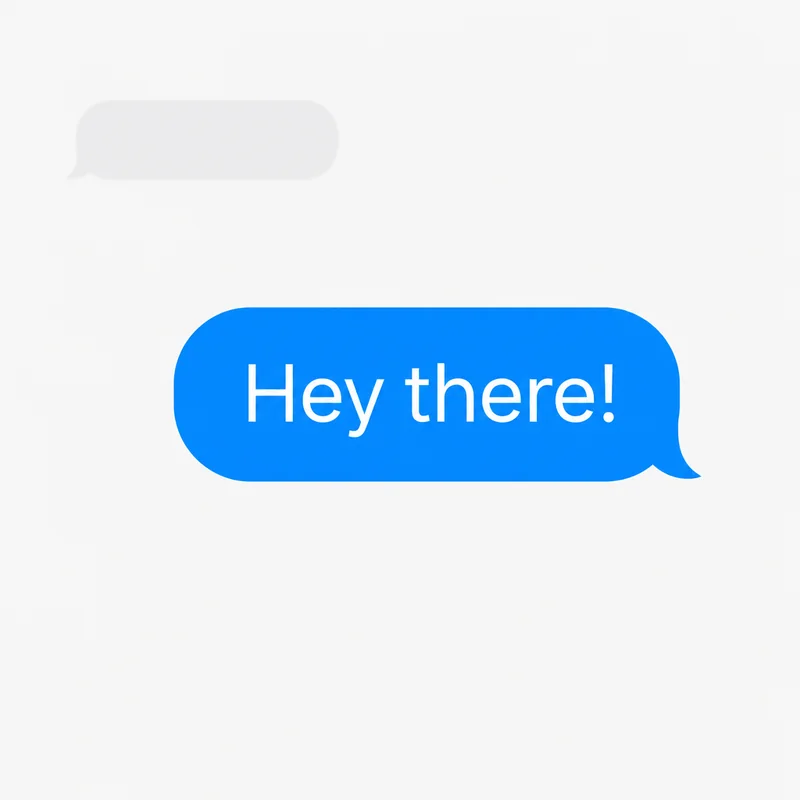
Anteprima della nuvoletta chat — forma a pillola morbida con piccola coda, come in iMessage, WhatsApp e Messenger

Identica alla tua app di messaggi

Nei colori personalizzati basta inserire questi valori:

iMessage

Blu (#007AFF) per i messaggi iMessage inviati, verde (#34C759) per gli SMS, grigio chiaro (#E5E5EA) per quelli ricevuti.

WhatsApp

Verde chiaro (#DCF8C6) per gli inviati, bianco per i ricevuti. Accento in verde scuro (#075E54).

Messenger

Blu (#0084FF) per gli inviati, grigio chiaro (#E4E6EB) per i ricevuti.

Altri strumenti:

Questa pagina esiste anche in inglese, spagnolo, portoghese, tedesco, giapponese, turco e francese.

Domande frequenti

È davvero gratis?
Sì, è completamente gratis: nessun account, nessuna filigrana e nessun limite di immagini. Crea tutte le nuvolette chat che vuoi e scarica ognuna come PNG trasparente. L'immagine resta nel browser e non viene caricata su alcun server.
Che differenza c'è tra una nuvoletta chat e una nuvoletta dei fumetti?
La nuvoletta chat ha la forma a pillola morbida delle app di messaggistica, con una piccola coda nell'angolo in basso. La nuvoletta dei fumetti è il rettangolo arrotondato classico. Nell'editor puoi passare da uno stile all'altro.
Come faccio a simulare una conversazione?
Aggiungi più nuvolette. Metti la coda in basso a sinistra per i messaggi ricevuti e in basso a destra per quelli inviati: alternandole dall'alto verso il basso ottieni il tipico scambio di una chat.
Posso usare il blu di iMessage o il verde di WhatsApp?
Sì. Nei colori personalizzati usa il blu #007AFF per i messaggi iMessage inviati e il grigio #E5E5EA per quelli ricevuti. WhatsApp usa il verde #DCF8C6 per gli inviati e il bianco per i ricevuti.
Posso sovrapporre le nuvolette a uno screenshot?
Sì. Carica uno screenshot del telefono, una foto o una tela vuota e aggiungi le nuvolette sopra. Perfetto per finte schermate di chat e per i formati "messaggi da...".
Apri l'editor